

Salesforce QCP scripts 5X तेज़ बनाएं
QCP development के लिए AI assistance, साथ में diff, backup, import/export, deployment, और reliable pull/push automation।
macOS • Windows • Linux
CPQ DevKit™ for Salesforce, Salesforce CPQ Quote Calculator Plugin (QCP) scripts पर काम करने वाले developers का workflow तेज़ और सुरक्षित बनाता है।
Release 2.7.1 में नया क्या है
- नया Marketplace icon: Salesforce color plate पर CPQ DevKit™ wordmark
Release 2.6.6 में नया क्या है
- Salesforce Platform API कॉल अब 67.0 (Summer ’26) इस्तेमाल करते हैं
- Org साइन-इन implicit grant की जगह Authorization Code + PKCE इस्तेमाल करता है। अपडेट के बाद दोबारा साइन इन करें
- Hosted MCP
rca_place_sales_transactionसे Revenue CloudplaceSalesTransactionकॉल कर सकता है
महत्वपूर्ण जानकारी
- Local files TypeScript extension (
.ts) में रखी जाती हैं, लेकिन compile नहीं होतीं। - इसलिए Salesforce पर push करने से पहले code को valid ES6 JavaScript रखना ज़रूरी है।
- Org credentials
.qcpdirectory में workspace-specific key से encrypted रहती हैं। - Extension
.gitignoreमें.qcpजोड़ती/अपडेट करती है ताकि secrets source control में commit न हों।
Features
यह extension आपको:
- Salesforce org से connect करने
- example QCP files बनाने
- QCP records pull/push करने
- local/remote backups बनाने
- local बनाम remote diff देखने
में मदद करती है।
AI‑focused highlights
- QCP patterns के लिए GPT‑style suggestions
- Inline explanations और safer fixes
- Validation + diff workflows
Available Commands
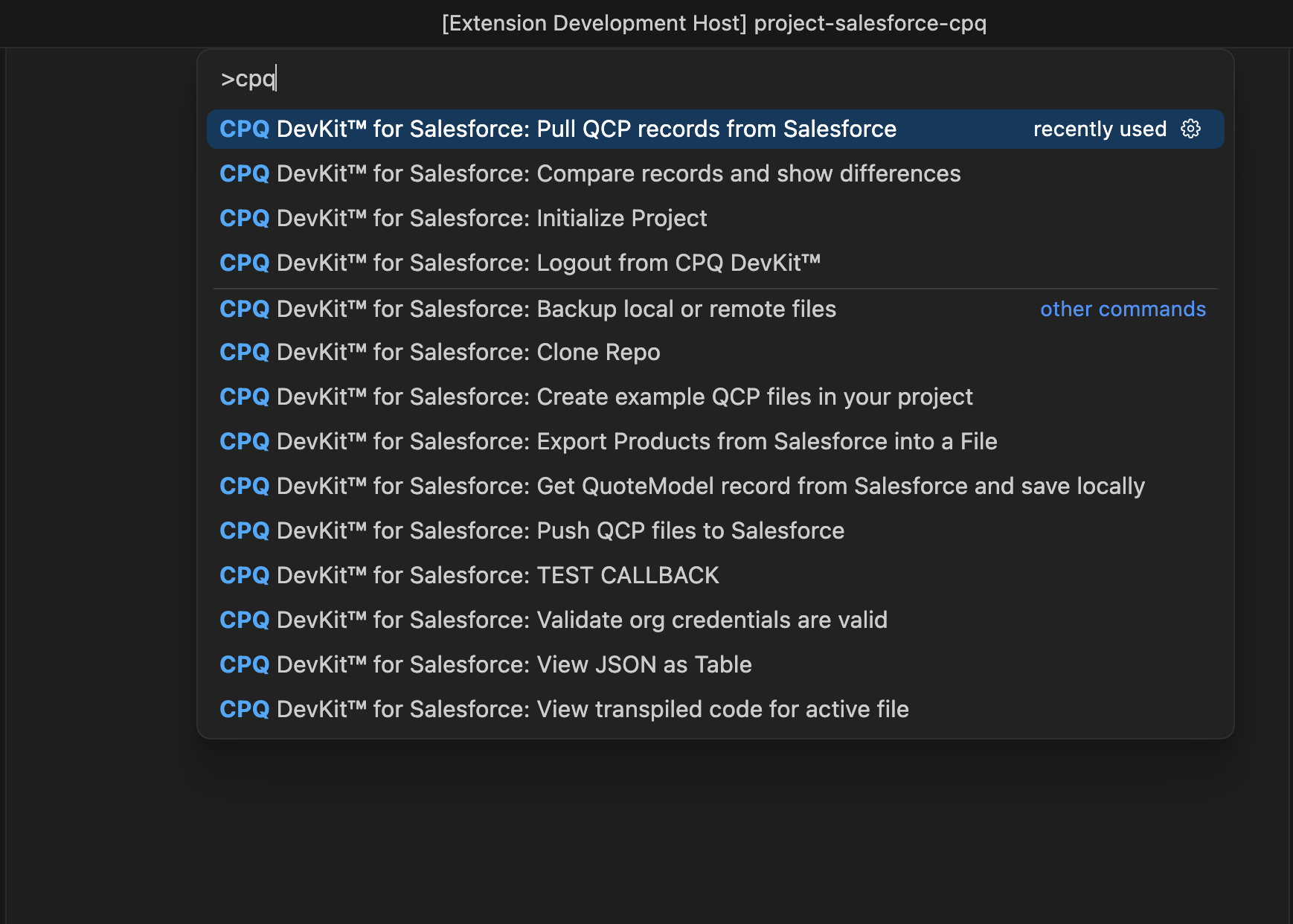
CPQ DevKit™ for Salesforce: Validate org credentials- Current credentials validate करता है
CPQ DevKit™ for Salesforce: Initialize Project- OAuth auth flow + project setup
- New project में pull/bootstrap options
CPQ DevKit™ for Salesforce: Create example QCP files in your projectCPQ DevKit™ for Salesforce: Pull QCP records from SalesforceCPQ DevKit™ for Salesforce: Pull active file from SalesforceCPQ DevKit™ for Salesforce: Push QCP files to SalesforceCPQ DevKit™ for Salesforce: Push active file to SalesforceCPQ DevKit™ for Salesforce: Backup local or remote filesCPQ DevKit™ for Salesforce: Compare records and show differencesCPQ DevKit™ for Salesforce: Compare active file with the Salesforce recordCPQ DevKit™ for Salesforce: View transpiled code for active fileCPQ DevKit™ for Salesforce: View active QCP record in SalesforceCPQ DevKit™ for Salesforce: Get QuoteModel record from Salesforce and save locally
Project Initialization
- एक खाली folder VS Code में खोलें (या existing repo का उपयोग करें)।
- Command Palette में
QCPखोजें। CPQ DevKit™ for Salesforce: Initialize Projectचलाएँ।- OAuth login के बाद auth data
.qcp/qcp-config.jsonमें सुरक्षित होगी। .gitignore,README.md,tsconfig.json(और optional.prettierrc) create/update किए जाते हैं।- चाहें तो initialization के दौरान सभी remote files pull कर सकते हैं।
Requirements
- Salesforce Developer या Sandbox org
- Salesforce CPQ managed package installed
- CPQ package settings में target script configured
Writing Unit Tests (संक्षेप)
Initialization के बाद /tests/qcp.spec.ts template बन सकता है।
Recommended flow:
/srcमें कम से कम एक valid QCP file रखें- dependencies install करें (
npm installया आपके project standard के अनुसार) - QuoteModel fetch command चलाकर test JSON save करें
- test imports को अपनी files के अनुसार update करें
- यदि
conn(JSForce) उपयोग करते हैं, तो.envमें valid credentials जोड़ें
Extension Settings
sfdcQcp.pushOnSave— save पर push promptsfdcQcp.prettier— init के समय.prettierrccreate optionsfdcQcp.saveLog— pull/push log filesfdcQcp.maxLogEntries— max log entries
Known Issues
Release Notes
Salesforce CPQ DevKit getting started guide पढ़ें।
पूर्ण बदलाव changelog में उपलब्ध हैं।
Contributing
हर प्रकार के contributions स्वागत योग्य हैं:
https://github.com/paustint/sfdc-qcp-vscode-extension
विभिन्न ट्रेडमार्क उनके संबंधित स्वामियों के पास हैं। Salesforce, Inc.
Frequently Asked Questions
CPQ DevKit™ for Salesforce क्या है?
यह VS Code extension QCP development को pull/push, examples, diffing, और testing utilities के साथ streamline करता है।
Org से कैसे connect करें?
Initialize Project command चलाएँ—OAuth के जरिए auth होगा।
क्या मैं QCP files compare/backup कर सकता हूँ?
हाँ। Local/remote backup और detailed compare दोनों उपलब्ध हैं।
Supported OS कौन‑से हैं?
macOS, Windows, और Linux।