

Erste Schritte mit CPQ DevKit™ for Oracle in VS Code
Richten Sie Ihren Workspace ein, konfigurieren Sie Umgebungen und führen Sie Ihren ersten Sync in unter 10 Minuten aus.
CPQ DevKit™ for Oracle ist eine Visual-Studio-Code-Erweiterung, die die Entwicklung für Oracle® CPQ Cloud (BigMachines) optimiert – mit einer sauberen lokalen Projektstruktur, besserem BML/BMQL-Editing und Ein-Klick-Sync-Befehlen.
Voraussetzungen
- VS Code und die installierte Extension (
CPQConsultant.cpq-devkit-o) - Ein Oracle-CPQ-Cloud-Benutzer, der REST-APIs aufrufen darf (üblicherweise:
FullAdmin+User Administrator+ GruppeAll Access) - Ein neuer leerer Ordner für Ihr Projekt (Git-Repository empfohlen)
1) Projekt-Scaffolding ausführen
- Öffnen Sie Ihren Projektordner in VS Code.
- Öffnen Sie die Command Palette (
Cmd/Ctrl+Shift+P) und führen SieCPQ DevKit™ for Oracle: Setup Projectaus.
Dieser Befehl stellt sicher, dass:
project.config.jsoncexistiert (projektweite Ordner- und Dateikonventionen).cpqdevkit/developer.config.jsoncexistiert (Ihre lokalen Zugangsdaten; halten Sie sie aus Git heraus)- die Workspace-Ordner existieren (Tables, Files, Functions, Assets usw., basierend auf
project.config.jsonc) .gitignoreden Eintrag.cpqdevkit/**enthält.vscode/extensions.jsondie Extension Ihren Teamkollegen empfiehlt
Viele DevKit-Befehle erreichen Sie auch per Rechtsklick auf Ihren Workspace-Ordner im Explorer.
2) Umgebungen konfigurieren
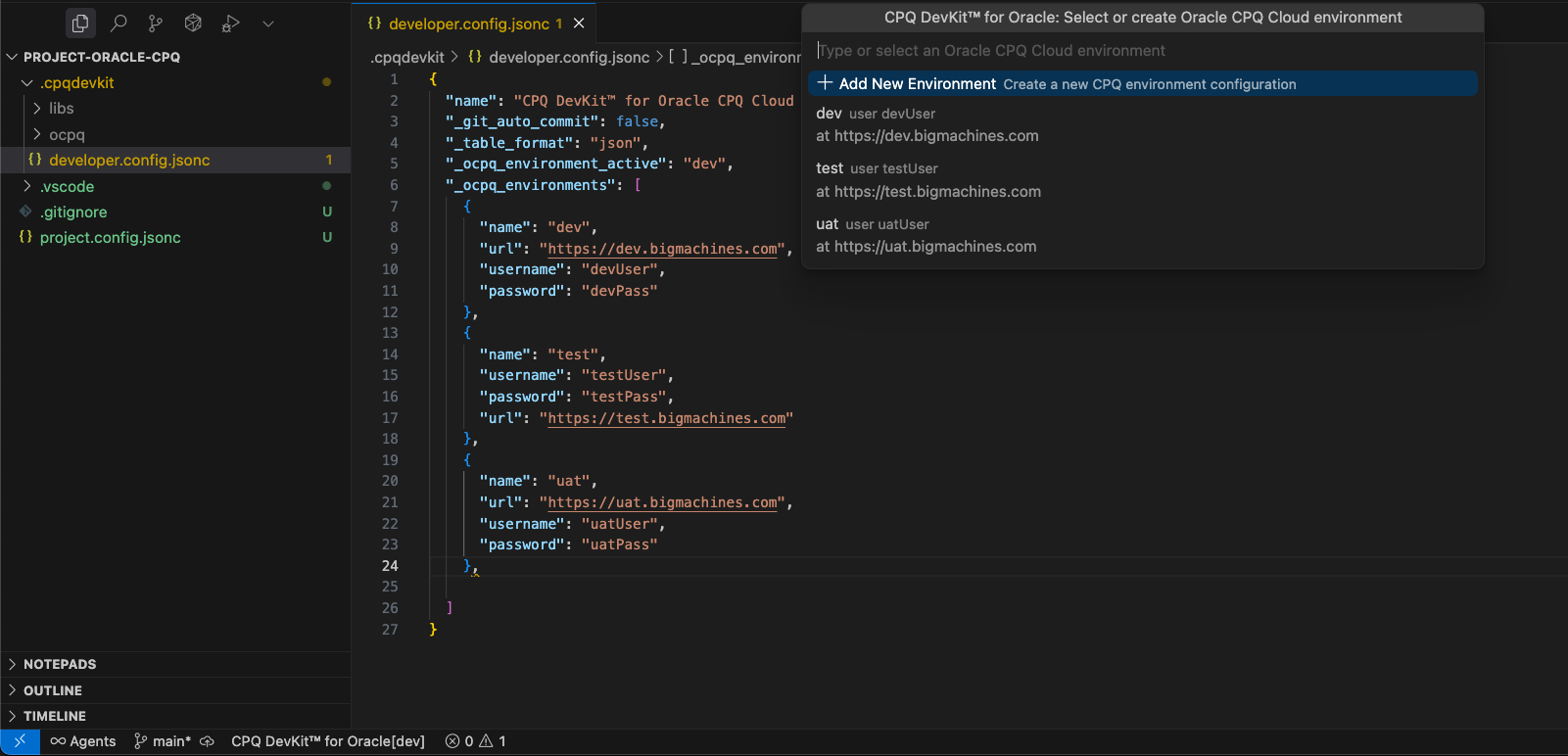
Öffnen Sie .cpqdevkit/developer.config.jsonc und fügen Sie Ihre Umgebungen hinzu:
Führen Sie anschließend CPQ DevKit™ for Oracle: Change Environment aus, um die aktive Umgebung auszuwählen.
3) (Optional) Bei CPQ DevKit™ anmelden
Wenn Sie CPQ-DevKit-Services nutzen (z. B. KI-Vervollständigungen), führen Sie Login to CPQ DevKit™ aus. Diese Anmeldung ist unabhängig von Ihren Oracle-CPQ-Zugangsdaten.
4) Ihr erster Sync
Beginnen Sie damit, das Wichtigste in Ihre lokalen Ordner zu ziehen:
CPQ DevKit™ for Oracle: GET ALL BMLCPQ DevKit™ for Oracle: GET ALL TablesCPQ DevKit™ for Oracle: GET ALL Files
Danach liegen Ihre Oracle-CPQ-Assets lokal vor, sodass Sie Änderungen wie in jeder anderen Codebasis durchsuchen, diffen und reviewen können.