

VS Code で始める CPQ DevKit™ for Oracle
ワークスペースのセットアップ、環境の設定、最初の同期の実行を 10 分以内で行いましょう。
CPQ DevKit™ for Oracle は、整理されたローカルプロジェクト構造、より良い BML/BMQL 編集、ワンクリックの同期コマンドによって、Oracle® CPQ Cloud(BigMachines)開発を効率化する Visual Studio Code 拡張機能です。
前提条件
- VS Code と拡張機能のインストール(
CPQConsultant.cpq-devkit-o) - REST API を呼び出せる Oracle CPQ Cloud ユーザー(一般的には:
FullAdmin+User Administrator+All Accessグループ) - プロジェクト用の新しい空のフォルダー(Git リポジトリ推奨)
1) プロジェクトのスキャフォールディングを実行する
- VS Code でプロジェクトフォルダーを開きます。
- コマンドパレット(
Cmd/Ctrl+Shift+P)を開き、CPQ DevKit™ for Oracle: Setup Projectを実行します。
このコマンドにより、以下が保証されます。
project.config.jsoncが存在すること(プロジェクト全体のフォルダーおよびファイル規約).cpqdevkit/developer.config.jsoncが存在すること(ローカルの認証情報。Git には含めないでください)- ワークスペースのフォルダーが存在すること(
project.config.jsoncに基づく、テーブル、ファイル、関数、アセットなど) .gitignoreに.cpqdevkit/**が含まれていること.vscode/extensions.jsonがチームメイトに拡張機能を推奨すること
エクスプローラーでワークスペースフォルダーを右クリックすると、多くの DevKit コマンドにアクセスすることもできます。
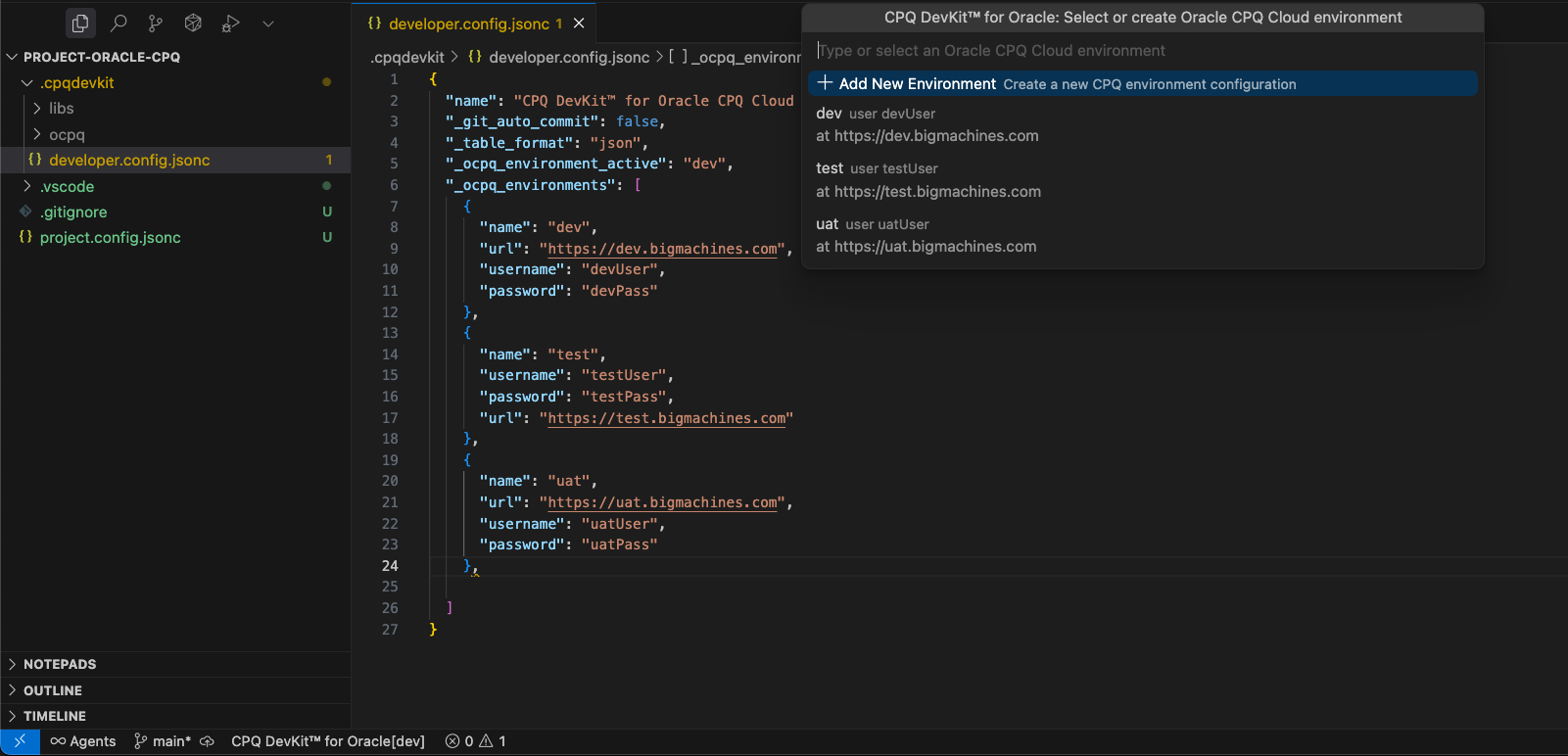
2) 環境を設定する
.cpqdevkit/developer.config.jsonc を開き、環境を追加します。
その後、CPQ DevKit™ for Oracle: Change Environment を実行して、アクティブな環境を選択します。
3)(任意)CPQ DevKit™ にログインする
CPQ DevKit のサービス(AI 補完など)を利用する場合は、Login to CPQ DevKit™ を実行します。これは Oracle CPQ の認証情報とは別のものです。
4) 最初の同期
まずは基本的なものをローカルフォルダーにプルすることから始めましょう。
CPQ DevKit™ for Oracle: GET ALL BMLCPQ DevKit™ for Oracle: GET ALL TablesCPQ DevKit™ for Oracle: GET ALL Files
これにより Oracle CPQ のアセットがローカルに置かれ、他のコードベースと同じように検索、差分比較、変更レビューができるようになります。