

Primeiros passos com o CPQ DevKit™ for Oracle no VS Code
Configure seu workspace, defina seus ambientes e execute seu primeiro sync em menos de 10 minutos.
O CPQ DevKit™ for Oracle é uma extensão do Visual Studio Code que simplifica o desenvolvimento Oracle® CPQ Cloud (BigMachines) com uma estrutura de projeto local limpa, melhor edição de BML/BMQL e comandos de sync em um clique.
Pré-requisitos
- VS Code e a extensão instalada (
CPQConsultant.cpq-devkit-o) - Um usuário Oracle CPQ Cloud com permissão para chamar as APIs REST (normalmente:
FullAdmin+User Administrator+ grupoAll Access) - Uma nova pasta vazia para o seu projeto (repositório Git recomendado)
1) Execute o scaffolding do projeto
- Abra a pasta do seu projeto no VS Code.
- Abra a Command Palette (
Cmd/Ctrl+Shift+P) e executeCPQ DevKit™ for Oracle: Setup Project.
Esse comando garante que:
project.config.jsoncexista (convenções de pastas e arquivos para todo o projeto).cpqdevkit/developer.config.jsoncexista (suas credenciais locais; mantenha-as fora do Git)- as pastas do workspace existam (tabelas, arquivos, funções, assets etc., com base em
project.config.jsonc) .gitignorecontenha.cpqdevkit/**.vscode/extensions.jsonrecomende a extensão aos colegas de equipe
Você também pode acessar muitos comandos do DevKit clicando com o botão direito na pasta do seu workspace no Explorer.
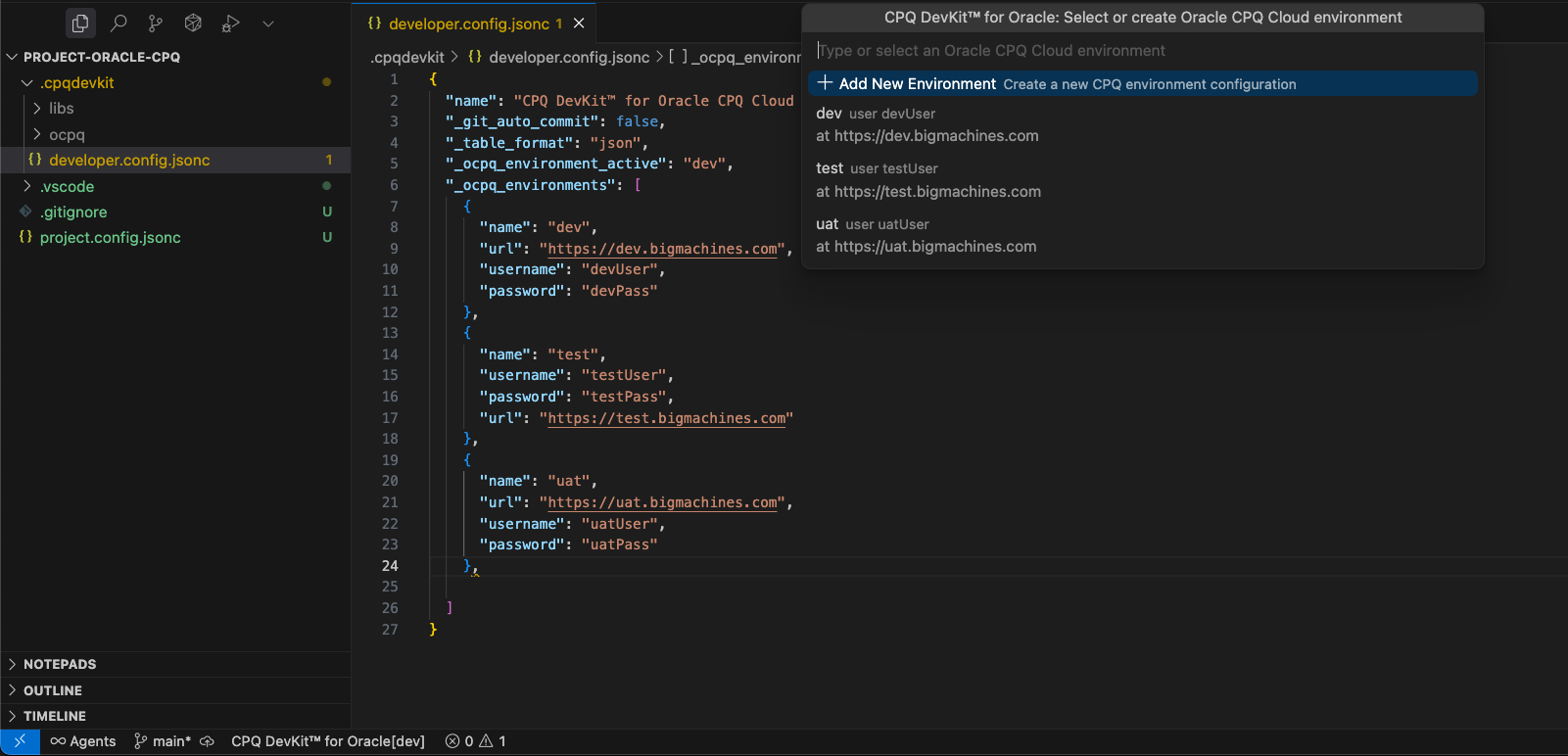
2) Configure os ambientes
Abra .cpqdevkit/developer.config.jsonc e adicione seus ambientes:
Em seguida, execute CPQ DevKit™ for Oracle: Change Environment para selecionar o ambiente ativo.
3) (Opcional) Faça login no CPQ DevKit™
Se você usa os serviços do CPQ DevKit (como as completions de IA), execute Login to CPQ DevKit™. Esse login é separado das suas credenciais do Oracle CPQ.
4) Seu primeiro sync
Comece trazendo o essencial para as suas pastas locais:
CPQ DevKit™ for Oracle: GET ALL BMLCPQ DevKit™ for Oracle: GET ALL TablesCPQ DevKit™ for Oracle: GET ALL Files
Depois disso, seus assets Oracle CPQ passam a residir localmente: você pode pesquisar, comparar (diff) e revisar alterações como em qualquer outra base de código.