
Premiers pas avec CPQ DevKit™ for Oracle dans VS Code
Configurez votre workspace, paramétrez vos environnements et lancez votre premier sync en moins de 10 minutes.
CPQ DevKit™ for Oracle est une extension Visual Studio Code qui fluidifie le développement Oracle® CPQ Cloud (BigMachines) grâce à une structure de projet locale propre, une meilleure édition BML/BMQL et des commandes de sync en un clic.
Prérequis
- VS Code et l'extension installée (
CPQConsultant.cpq-devkit-o) - Un utilisateur Oracle CPQ Cloud autorisé à appeler les API REST (généralement :
FullAdmin+User Administrator+ groupeAll Access) - Un nouveau dossier vide pour votre projet (dépôt Git recommandé)
1) Lancez le scaffolding du projet
- Ouvrez votre dossier de projet dans VS Code.
- Ouvrez la Command Palette (
Cmd/Ctrl+Shift+P) et exécutezCPQ DevKit™ for Oracle: Setup Project.
Cette commande garantit que :
project.config.jsoncexiste (conventions de dossiers et de fichiers à l'échelle du projet).cpqdevkit/developer.config.jsoncexiste (vos identifiants locaux ; gardez-les hors de Git)- les dossiers du workspace existent (tables, fichiers, fonctions, assets, etc., selon
project.config.jsonc) .gitignorecontient.cpqdevkit/**.vscode/extensions.jsonrecommande l'extension à vos coéquipiers
Vous pouvez aussi accéder à de nombreuses commandes DevKit via un clic droit sur le dossier de votre workspace dans l'Explorer.
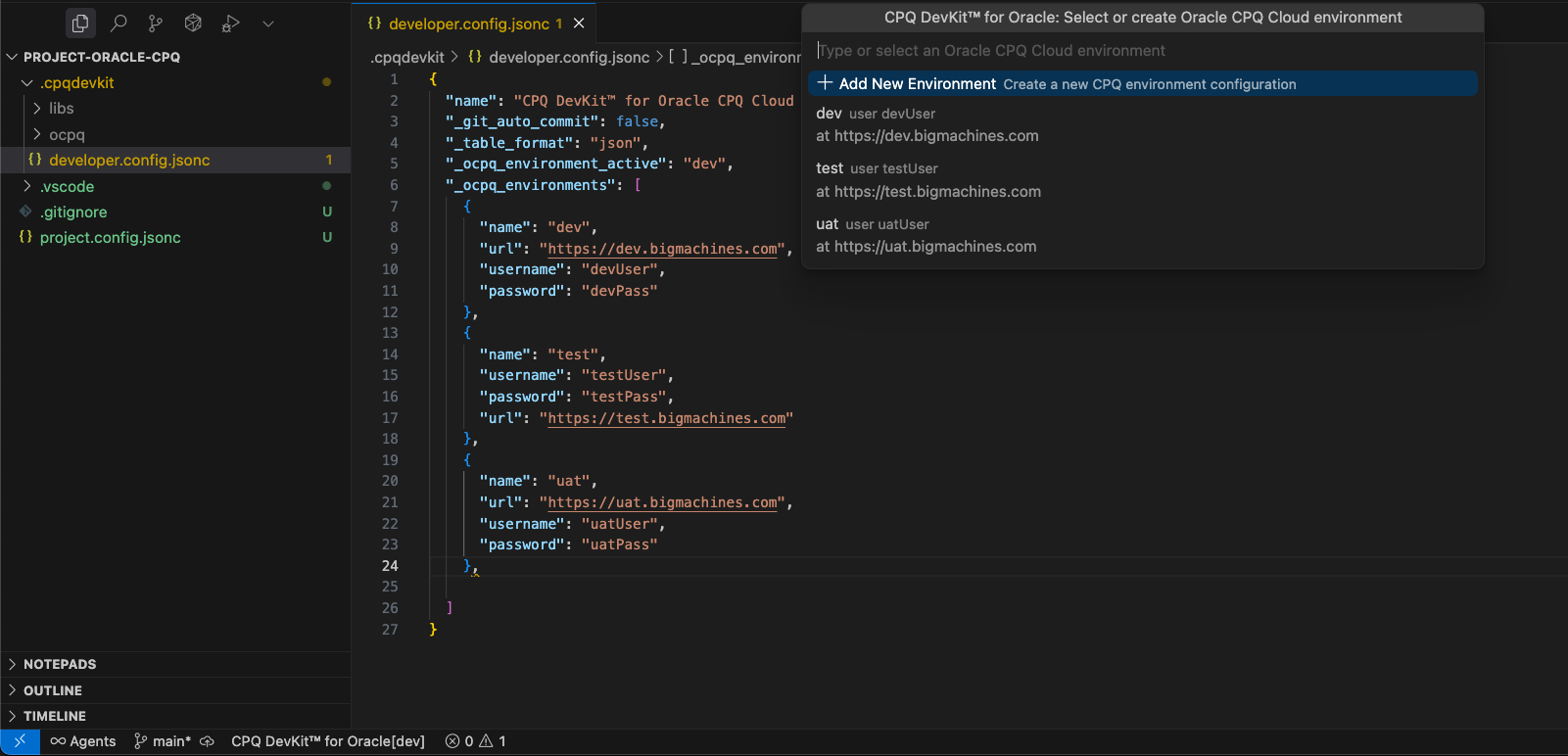
2) Configurez les environnements
Ouvrez .cpqdevkit/developer.config.jsonc et ajoutez vos environnements :
Exécutez ensuite CPQ DevKit™ for Oracle: Change Environment pour sélectionner l'environnement actif.
3) (Optionnel) Connectez-vous à CPQ DevKit™
Si vous utilisez les services CPQ DevKit (comme les complétions IA), exécutez Login to CPQ DevKit™. Cette connexion est distincte de vos identifiants Oracle CPQ.
4) Votre premier sync
Commencez par rapatrier l'essentiel dans vos dossiers locaux :
CPQ DevKit™ for Oracle: GET ALL BMLCPQ DevKit™ for Oracle: GET ALL TablesCPQ DevKit™ for Oracle: GET ALL Files
Vos assets Oracle CPQ résident ensuite en local : vous pouvez rechercher, differ et passer en revue les changements comme dans n'importe quelle autre base de code.