

VS Code में CPQ DevKit™ for Oracle के साथ शुरुआत
10 मिनट से कम में अपना workspace set up करें, environments configure करें, और पहला sync run करें।
CPQ DevKit™ for Oracle एक Visual Studio Code extension है जो Oracle® CPQ Cloud (BigMachines) development को clean local project structure, बेहतर BML/BMQL editing, और one-click sync commands के साथ आसान बनाता है।
Prerequisites
- VS Code और extension installed (
CPQConsultant.cpq-devkit-o) - एक Oracle CPQ Cloud user जो REST APIs call कर सके (आम तौर पर:
FullAdmin+User Administrator+All Accessgroup) - आपके project के लिए एक नया खाली folder (Git repo recommended)
1) Project scaffolding run करें
- अपना project folder VS Code में खोलें।
- Command Palette (
Cmd/Ctrl+Shift+P) खोलें औरCPQ DevKit™ for Oracle: Setup Projectrun करें।
यह command सुनिश्चित करता है:
project.config.jsoncमौजूद हो (project-wide folder + file conventions).cpqdevkit/developer.config.jsoncमौजूद हो (आपके local credentials; इसे Git से बाहर रखें)- Workspace folders मौजूद हों (tables, files, functions, assets, आदि,
project.config.jsoncके आधार पर) .gitignoreमें.cpqdevkit/**शामिल हो.vscode/extensions.jsonteammates को extension recommend करे
Explorer में अपने workspace folder पर right-click करके भी आप कई DevKit commands access कर सकते हैं।
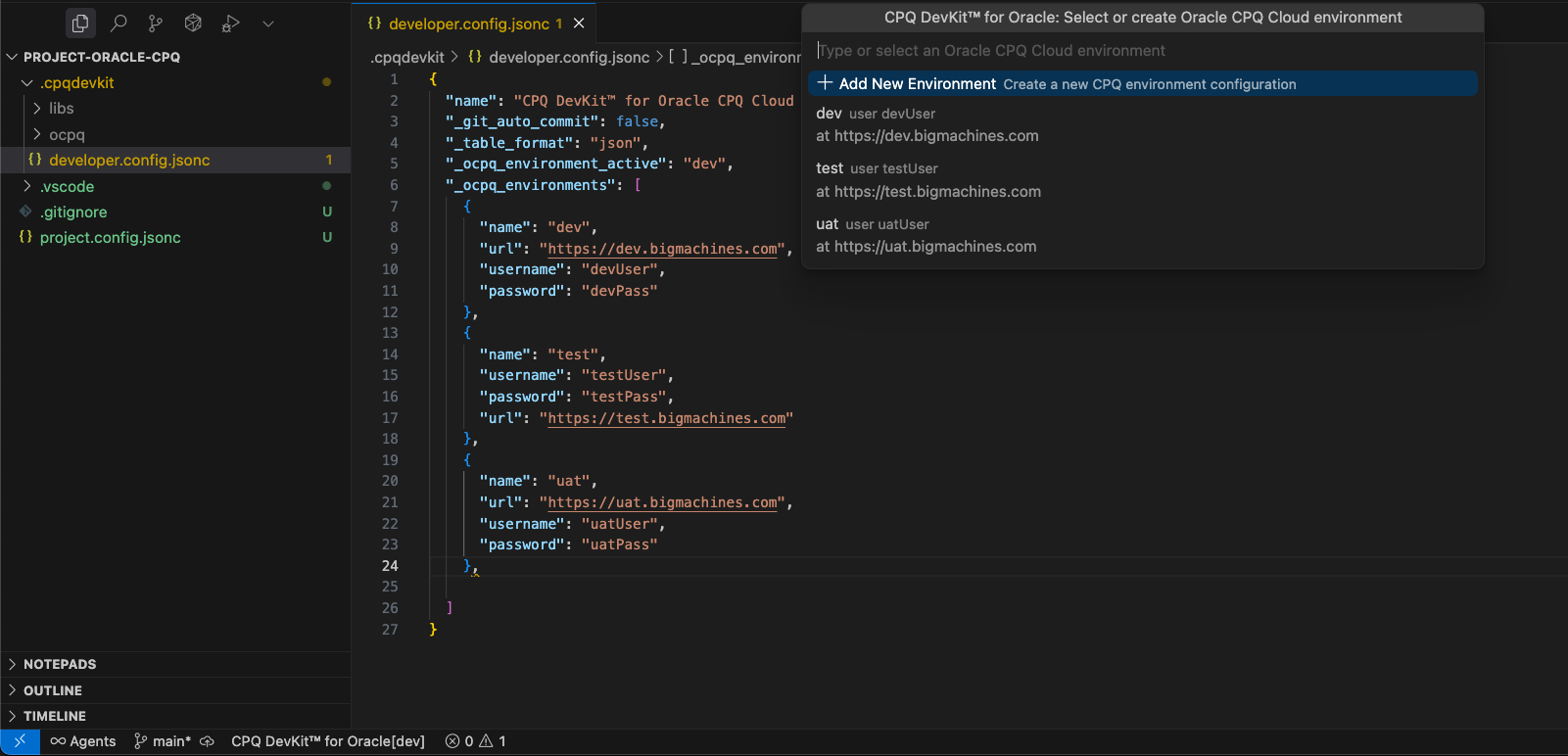
2) Environments configure करें
.cpqdevkit/developer.config.jsonc खोलें और अपने environments जोड़ें:
फिर active environment चुनने के लिए CPQ DevKit™ for Oracle: Change Environment run करें।
3) (Optional) CPQ DevKit™ में log in करें
अगर आप CPQ DevKit services (जैसे AI completions) उपयोग करते हैं, तो Login to CPQ DevKit™ run करें। यह आपके Oracle CPQ credentials से अलग है।
4) आपका पहला sync
ज़रूरी चीज़ों को अपने local folders में pull करके शुरुआत करें:
CPQ DevKit™ for Oracle: GET ALL BMLCPQ DevKit™ for Oracle: GET ALL TablesCPQ DevKit™ for Oracle: GET ALL Files
इसके बाद आपके Oracle CPQ assets locally मौजूद रहते हैं, तो आप किसी भी सामान्य codebase की तरह search, diff, और review कर सकते हैं।